Često postavljana pitanja - FAQ
Pitanja
- Kako mogu provjeriti koju verziju firmwer-a koristi moja blagajna
- Kako mogu pročitati podatke s elektroničke trake (kopije računa)
- Što je firmware
- Kako unosim novu verziju firmwera
- Zašto blagajna nakon uključivanja uvijek traži upis datuma?
- Koliko mogu artikala programirati u blagajnu?
- Zašto je PLU izvještaj blagajne koji put kriv ?
- Kako mogu podesiti redni broj blagajne unutar jedne poslovnice ?
- Procedura za ubacivanje klijenta u blagajnu za korištenje sa R1, R2 računima
- Procedura za promjenu broja računa na blagajnama (firmware 1.91 i više)
-----------------------
Odgovori
Kako mogu provjeriti koju verziju firmwer-a koristi moja blagajna
U modu 5 _ _ _ _ pritisnuti tipku TOTAL zatim tipku PLU i brojčanu tipku "1" pričekati i na papirnoj traci se ispisuje ugrađena verzija.
Ovo se odnosi samo na glavni firmware.
----------------------------
Kako mogu pročitati podatke s elektroničke trake (kopije računa)
- Ručno na blagajni prema uputama na stranici 48 i 49.
- Iz programa FISC u opciji "EJ"
- Povezivanjem blagajne na računalo putem USB kabla.
POSTUPAK: Odabrati mod broj 3 _ _ _ _ , TOTAL, SHIFT i QTY.. Ispisuje se"USB FD" - tada tada priključiti USB kabel.
Računalo prepoznaje blagajnu kao vanjski mediji za pohranu podataka. Tada je moguće vidjeti kopije izdanih računa i kopije izvještaja.
Za izlazak pritisnuti tipku"C"
----------------------------
Što je firmware
Je software koji jke upisan u hardware blagajne i određuje način njezina rada. Digitronove fiskalne blagajne za svoj rad koriste dva firmwera Glavni (Main) i firmware za potpisni (Signature) modul, također postoje zasebni firmweri za WiFi i GPRS.
Zbog čestih zahtjevatržišta za raznim izmjenama i unaprijeđenjima rada blagajni Digitron neprestano usavršava nove verzije firmwer-a koje je moguće unijeti u registar blagajnu.
----------------------------
Kako unosim novu verziju firmwera
Unos firmwera prikazan je za model D110 OVDJE i za model D120 OVDJE.
----------------------------
Zašto blagajna nakon uključivanja uvijek traži upis datuma?
1. Moguće je da nije dobro postavljen ili nedostaje kratkospojnik sata. (kojeg skidamo kod unosa firmwera)
2. Slab napon memorijske baterije. (3V, TIP: CR 2032 (Lithium))
----------------------------
Koliko mogu artikala programirati u blagajnu?
Maksimalan broj mogućih artikala nije fiksan, on ovisi o postavkama blagajne.
U parametru broj 3 određujemo upotrebu bar-coda i upotrebu funkcije zaliha. Izmjenom vrijednosti u ovom parametru i preraspodjelom slobodne memorije dolazi do brisanja artikala, stoga je ovu operaciju poželjno obaviti prije programiranja arikala.
| Blagajna D110 | Blagajna D120 | ||||
|---|---|---|---|---|---|
| Bar-code | Zaliha | Broj artikala | Bar-code | Zaliha | Broj artikala |
| - | - | 3530 | - | - | 3400 |
| + | - | 3530 | + | - | 3100 |
| - | + | 2670 | - | + | 2570 |
| + | + | 2490 | + | + | 2390 |
----------------------------
Zašto je PLU izvještaj blagajne koji put kriv ?
Nakon rada u Trening modu blagajne potrebno je ispisazi Z izvještaje prije ulaska u radni mod. Ako se ne ispiše PLU izvještaj ,onda se artikli registrirani u Trening modu zbrajaju s ostalim artiklima. Dnevni Z izještaj iz Trening moda se ne može zbrojiti s pravim Dnevnim Z izvještajem.
Da bi se postigao ispravni Z izvještaj po artiklu (PLU) ,nakon rada u Trening modu potrebno je osim Z izvještaja ispisati i PLU izvještaj i poništiti ga tipkom OO ,čime će postići ispravni PLU izvještaj u radnom modu.
----------------------------
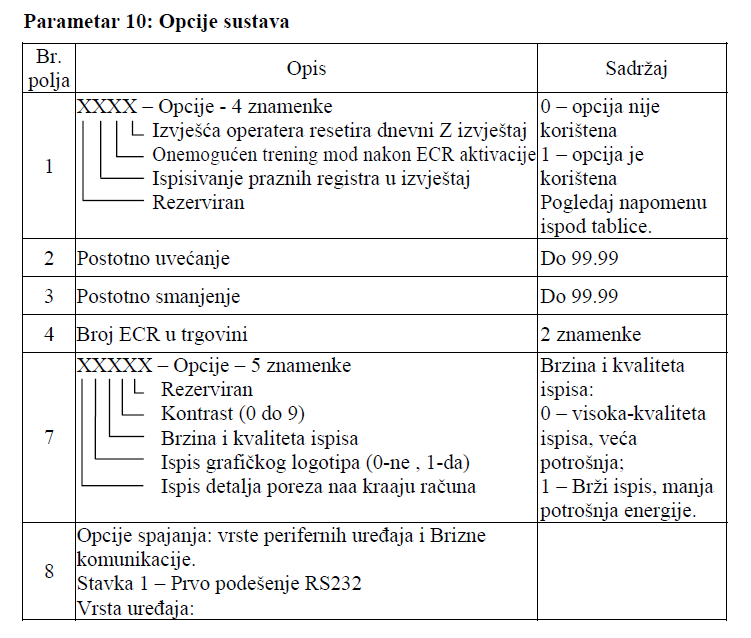
Kako mogu podesiti redni broj blagajne unutar jedne poslovnice ?
Redni broj blagajne možemo podesiti u parametru broj 10 programsko polje broj 4. Parametar br.10 možete vidijeti OVDJE.
----------------------------
Procedura za ubacivanje klijenta u blagajnu za korištenje sa R1, R2 računima.
Za izradu bazu klijenata:
- dawnload-ajte i raspakirajte program Client Manager (USB driver mora biti prethodno instaliran)
- (na blagajnama sa firmware-om 1.91 i većim) spojite blagajnu i PC sa USB kablovima i podignite aplikaciju Client Manager
- kliknite na gumb Clients Data Manager i otvara se novi prozor
- kliknite gumg Browse i zadajte ime datoteci pa Open
- kliknite na gumb Download i tad će se sa blagajne povući baza klijenata koja će u vašem slučaju biti prazna ali napravit će te datoteku koju možete ispunjavati podatcima klijenata.
- kad ste datoteku ispunili sa klijentima (max 500) pomoću gumba Upload pošaljete bazu na blagajnu.
Za ispisati R1, R2 račun:
- u radnom modu nakon završenog računa ukucati OIB klijenta pa stisnuti:
- za R1 tipku PY1
- za R2 tipku PY2 (D110 - SH->PY1)
----------------------------
Procedura za promjenu broja računa na blagajnama (firmware 1.91 i više)
- uđite u mode 5 sa TOTAL->99->STL-> upišite broj računa -> TOTAL
----------------------------